パブリッシャーIDを表示したくない場合はGoogleタグマネージャー(GTM)を使う(ただし自動広告のみ)【AdSense】
今回は、Google Tag Manager(GTM、グーグルタグマネージャー)を使ってアドセンス広告を掲載する方法を紹介します。
先に言っておきますが、メリットはほとんどありません。ページのソースにパブリッシャーID(pub-**********)が表示されなくなるだけです。掲載できる広告も自動広告のみです。(個別の広告ユニットと併用することもできますが、個別の広告ユニットにはパブリッシャーIDが含まれてしまいますからね。)
当サイトでは、実証という意味でこの方法でアドセンス広告を掲載しています。もし真似したい方がいれば、実験程度にやってみてください。
なお、このやり方でGoogle AdSenseの審査が正しく行われるかどうかは確認していないので、合格してからやってみてください。
※当サイトを閲覧したことで生じる、いかなる損害・損失も責任は負いかねます。
- 1.Google Tag Managerの初期設定
- 2.GTMとアドセンスを表示したいサイト(はてなブログ)を紐づける
- 3.GTMでアドセンス広告を表示する設定
- 4.AdSense広告が問題なく表示されている確認&まとめ
1.Google Tag Managerの初期設定
まずは、Google Tag Managerの初期設定についてです。Googleアカウントでログインしている前提で説明していますので、Googleアカウントを持っていない方は、作成してログインしてください。
なお、こちらのページではGTMの詳細な説明は一切行っておりません。詳しく知りたい方は各自お調べください。
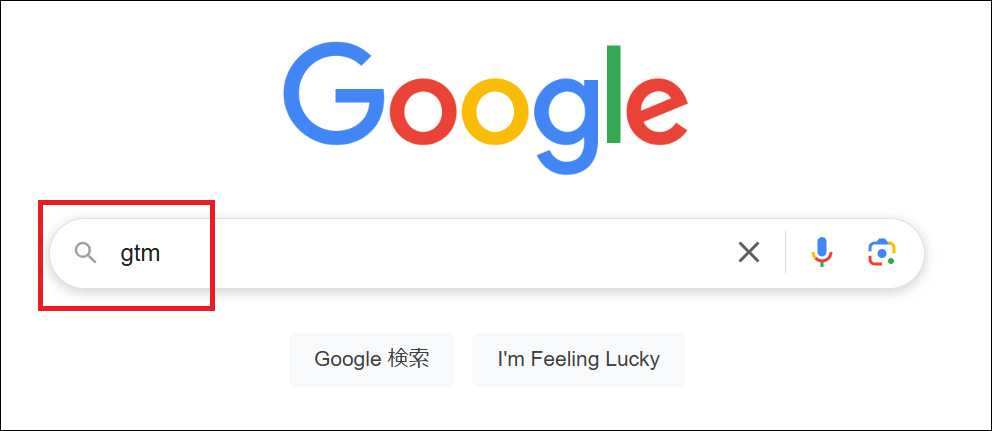
では、検索サイトで「gtm」と検索してください。
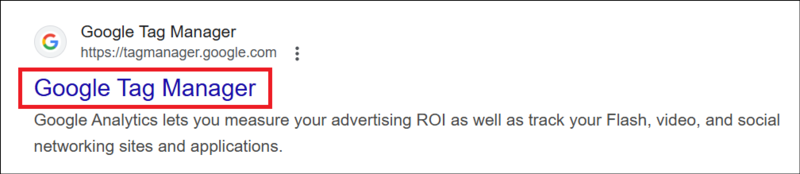
「Google Tag Manager」が上のほうに出てくると思うので、進んでください。
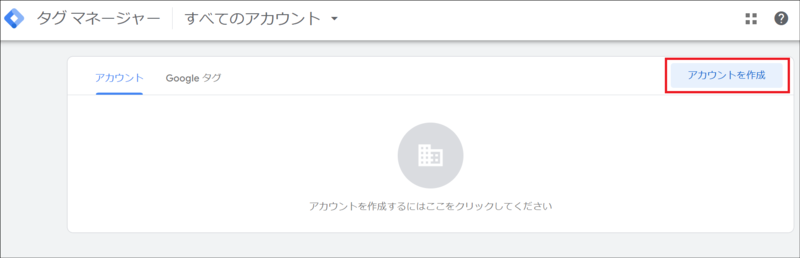
一度もタグマネージャーを使ったことがなければ、このような画面になると思います。右上の「アカウントを作成」を押してください。
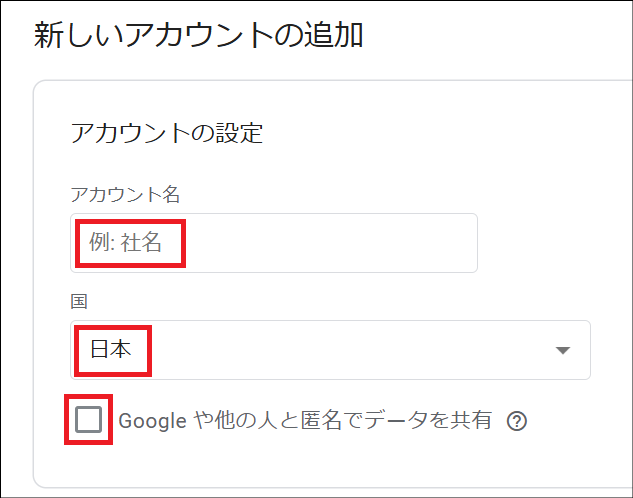
アカウントの設定を行います。アカウント名は、社名などメインとなる名前を入れましょう。国は、このブログを読んでいる方のほとんどは日本でいいでしょう。最後のチェック欄はご自身の判断におまかせします。
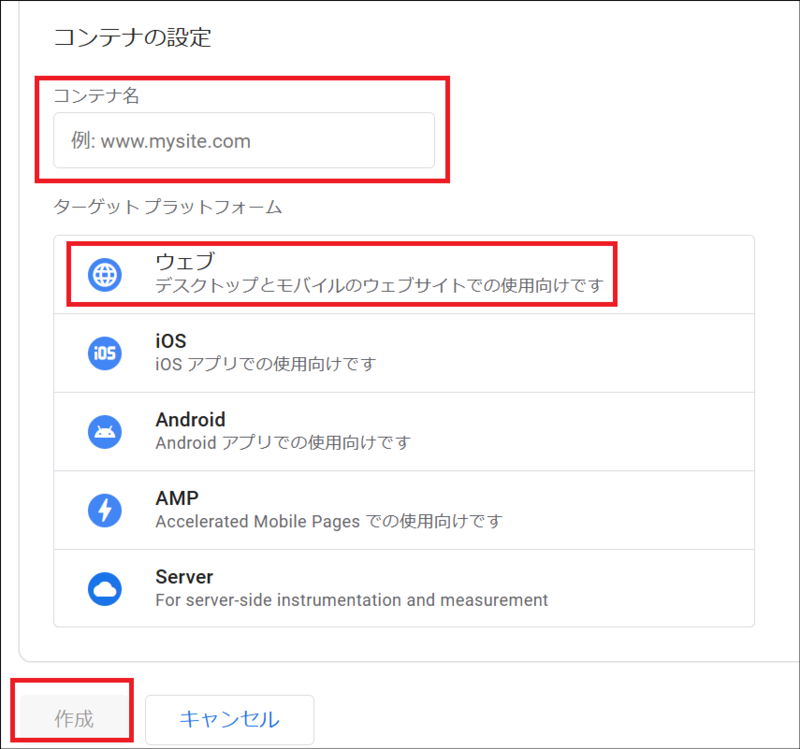
次に「コンテナの設定」です。コンテナ名は、例にURLが入っていますが、これから設定するサイト名がいいと思います。(が、自分がわかれば何でもいいです。)
このサイトは、はてなブログ利用者を対象に書いていますので、ターゲットプラットフォームはみなさん「ウェブ」になると思います。
入力が終わったら「作成」を押してください。
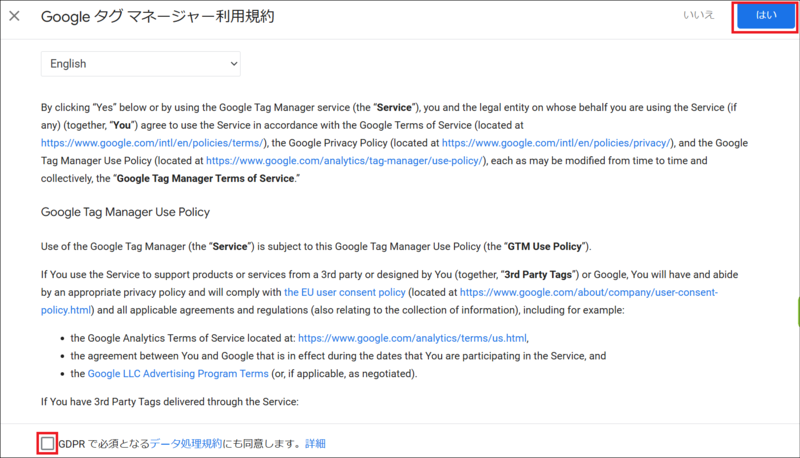
最後にGTMの利用規約に同意して終わりです。なぜかここでは日本語が選べないので、コピーして翻訳サイトなどで読んでください。
下のチェック欄は各自の判断におまかせします。
「はい」を押したら、GTMの初期設定は完了です。
2.GTMとアドセンスを表示したいサイト(はてなブログ)を紐づける
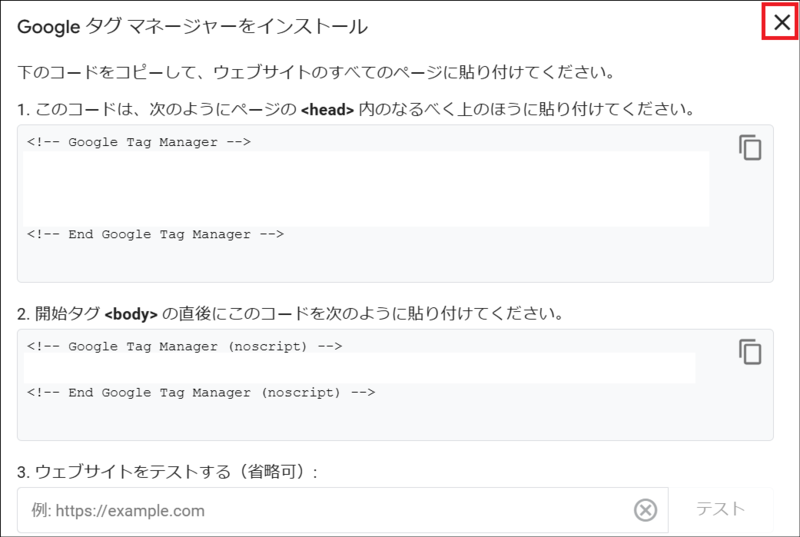
利用規約のところで「はい」を押すと、下の画面になると思います。
コードが表示されていますが、はてなブログの場合はこれは使いません。もっと簡単に設定ができます。なので、ひとまず右上の「×」を押してください。(WordPressなど、はてなブログ以外ではこの2つのコードを使う場合もあるので、各自確認してください。)
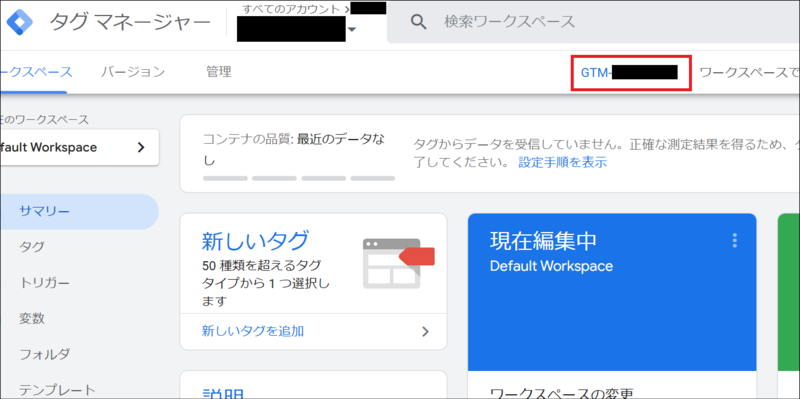
GTMのメイン画面になります。赤枠で囲った「GTM-********」というところをコピーしてください。これをはてなブログ側に貼り付けるだけです。
この画面は一旦そのままにしておいて、はてなブログの管理画面を別で開いてください。
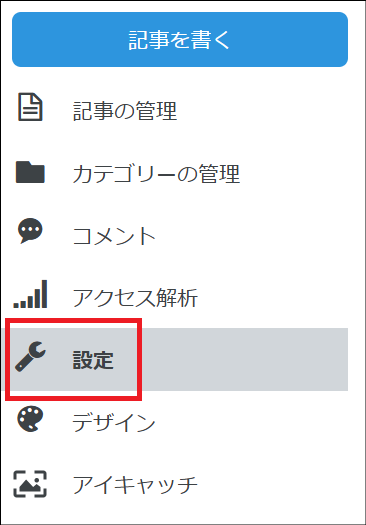
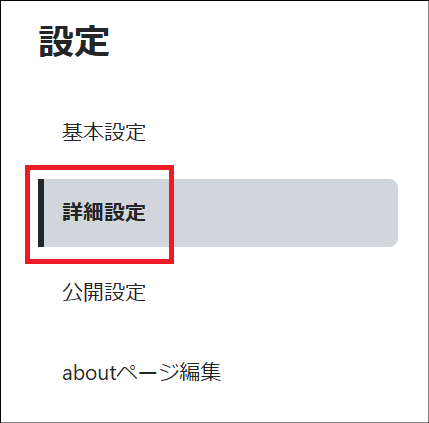
ここからは、はてなブログ側の操作です。「🔧設定」→「詳細設定」と進んでください。
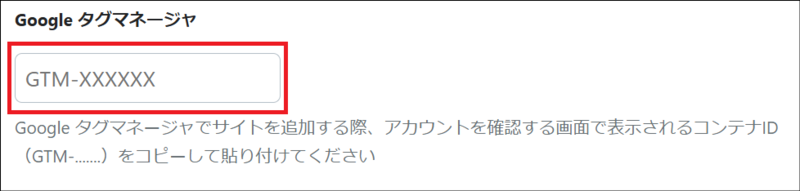
下にスクロールしていくと、ページのちょうど真ん中くらいに「Googleタグマネージャ」の項目があると思うので、先ほどコピーしておいた「GTM-********」を貼り付けてください。
一番下の「保存する」を押すのを忘れないでください。はてなブログ側の設定はこれだけです。(最後に、はてなブログの「<head>要素にメタデータを追加」(<head></head>間)に記載しているアドセンスのコードを消す作業がありますが、まだやらないでください。)
3.GTMでアドセンス広告を表示する設定
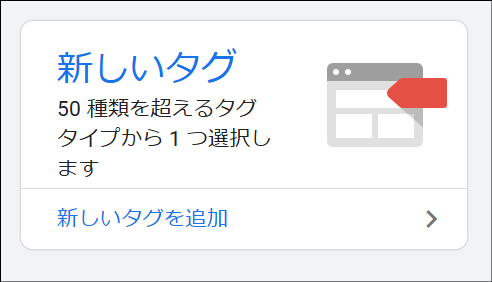
最後に、アドセンス広告を表示させるための設定です。GTMの画面に「新しいタグ」というのがあるので、ここを選んでください。
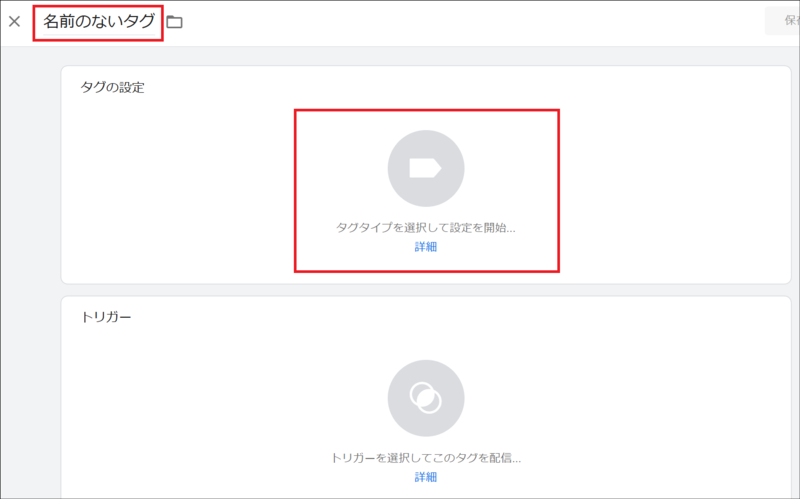
このような画面が表示されます。「名前のないタグ」の文字を消し、今回設定するタグの名前を入力してください。なんでもいいですが「AdSense」や「アドセンス」と入力しておくといいでしょう。複数のサイトでこの設定をする予定でしたら、サイト名も含めるといいかもしれません。
次に「タグの設定」です。真ん中の赤枠で囲った付近をクリックしてください。
すると、右側にタグが使用できるGoogleなどのサービスが表示されます。
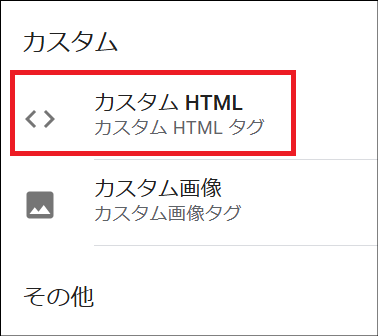
アドセンスはデフォルトで選択できるサービス一覧には出てこないので、「カスタム」の「カスタムHTML」を選択します。
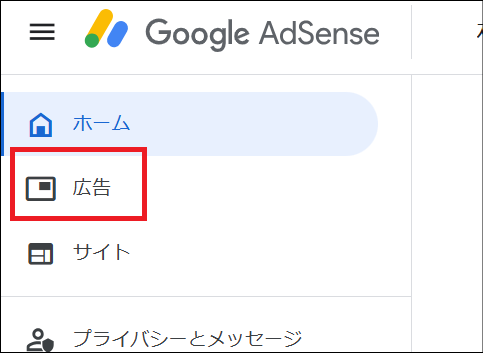
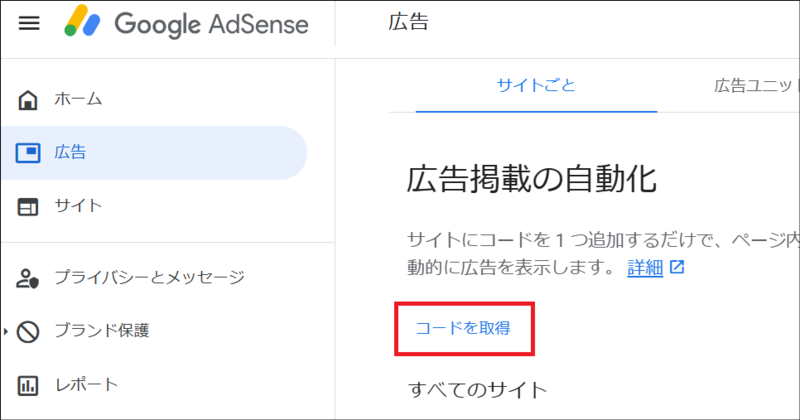
ここで、アドセンスのコード(アドセンスの審査時に貼り付けたコードと同じもの)が必要になるので、アドセンスの管理画面を別で開いてください。「広告」→「コードを取得」と進んでください。
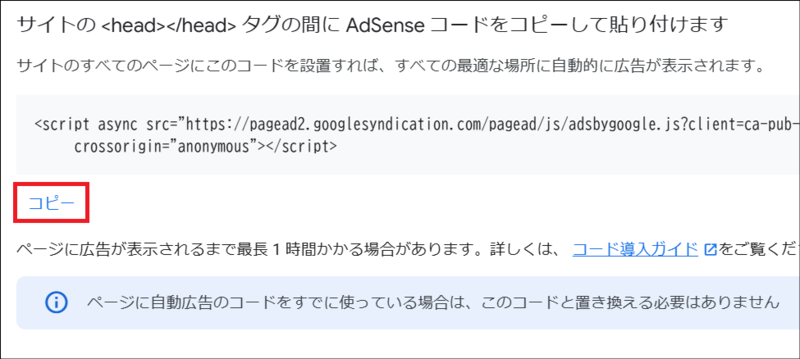
審査時に使ったコードが表示されますので、コピーを押してください。
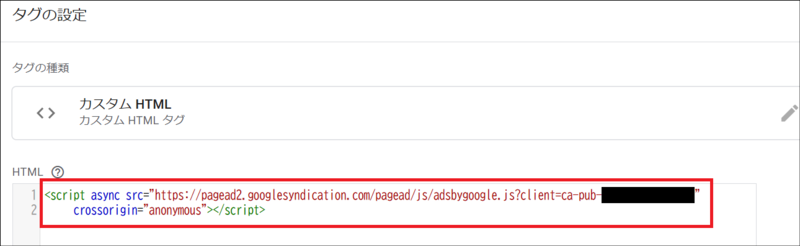
コピーしたものを、GTMに戻って貼り付けます。
HTMLを貼り付ける枠が表示されていると思うので、先ほどコピーしたものをそのままペーストしてください。(※もう一つ下の作業があるので、まだ「保存」は押さないでください。)
下にスクロールすると「トリガー」という項目があるので、赤枠の付近を押してください。
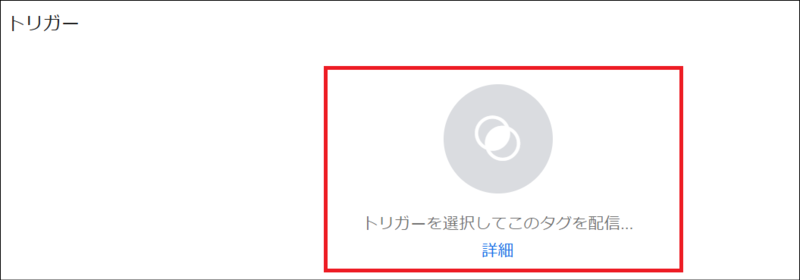
「トリガーの選択」が表示されるので「All Pages」を選んでください。
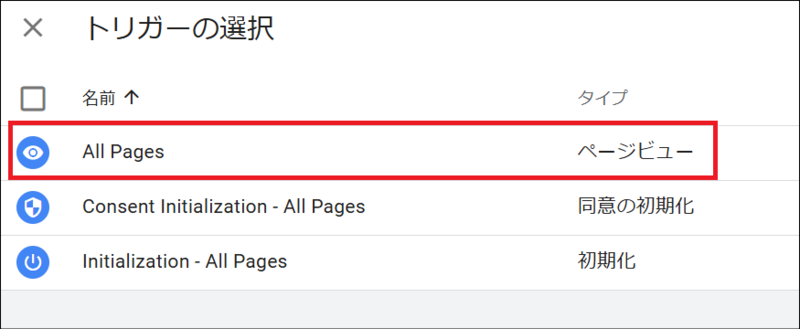
ここまで終わったら、右上の「保存」を押します。
下の画面に遷移すると思うので「公開」を押してください。
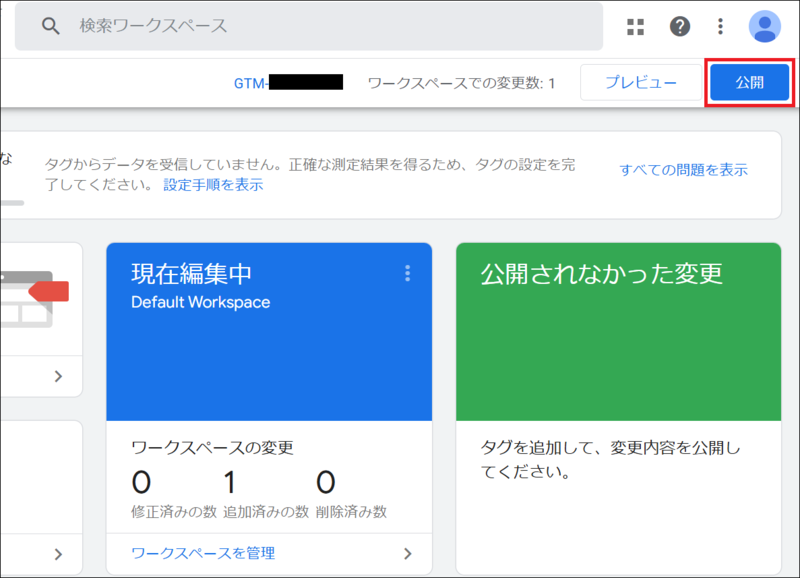
今回設定した「ワークスペース」の変更が表示されます。

「コンテナバージョンの説明」ですが、メモ欄みたいなものなので、何も入力せず「スキップ」で構いません。
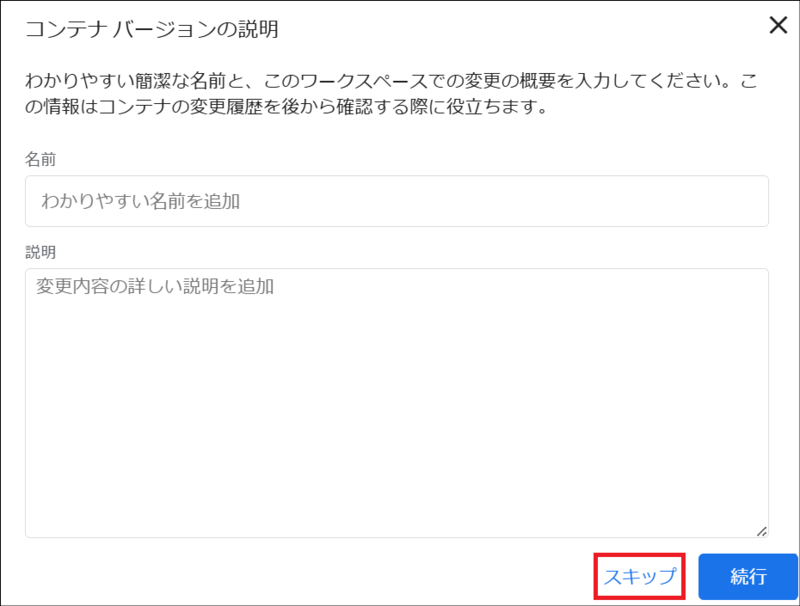
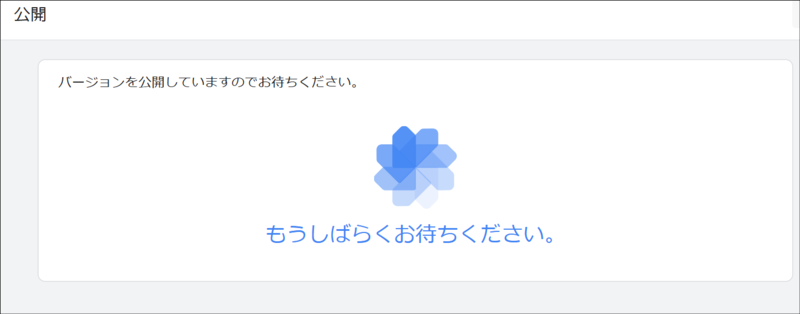
これで、設定したものが公開されます。少し時間がかかるので待ちましょう。更新中は、下の画面が表示されると思います。
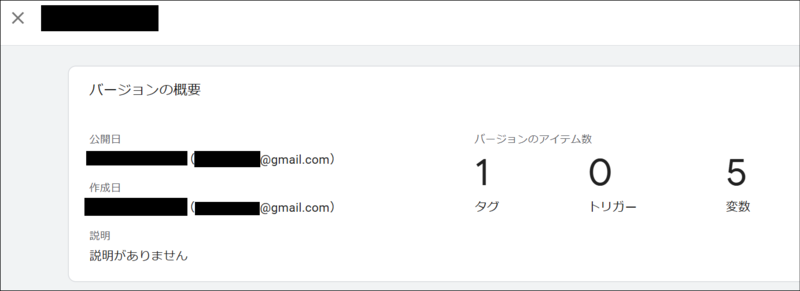
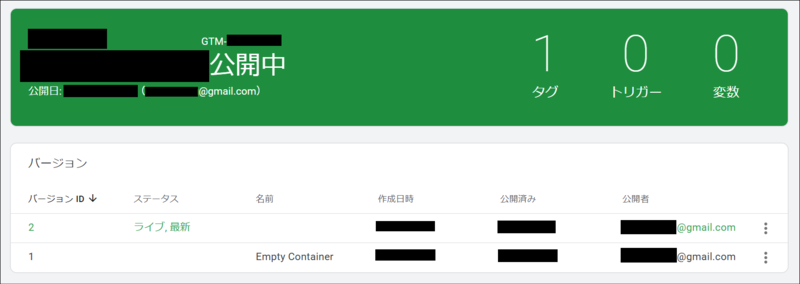
これまで入力した項目に誤りなどがなければ、以下の画面が表示されます。これでGTM側の作業はすべて完了しました。
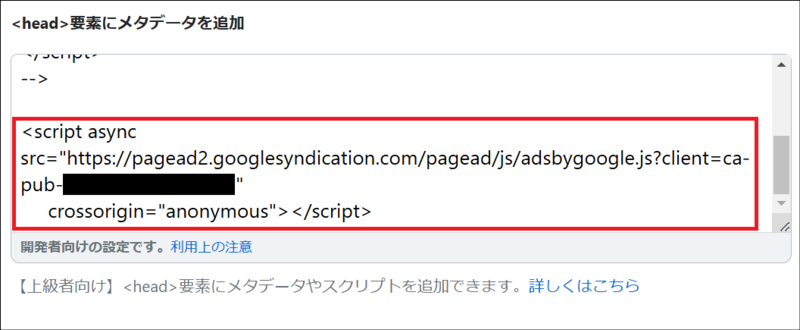
途中で書きましたが、現状、はてなブログの詳細設定の「<head>要素にメタデータを追加」欄にアドセンスのコードが残っています。これを消さないと、これまでやった作業の意味がないので、アドセンスに関する部分を削除して「保存する」を押してください。
4.AdSense広告が問題なく表示されている確認&まとめ
「<head>要素にメタデータを追加」内にあったコードを削除したので、現時点では、サイトとアドセンスは、GTMのみで繋がっています。この状態でサイトに自動広告が表示されていれば、設定は正常に完了したことを意味します。
個別の広告ユニット(自動広告以外)をサイトに貼り付けている場合もあると思いますが、それは今回の作業とは一切関係ないので、引き続き表示されていると思います。
サイトのどのページでもいいですが、ブラウザからソースを表示し、パブリッシャーIDを検索してみてください。(「Ctrl+F」で検索ウィンドウが開くので「pub」とでも検索してみてください。)自動広告しか使っていなければ、どこにもパブリッシャーIDは表示されていないはずです。
以上ですべての説明は終了です。もし設定が上手くいかず、広告が表示されなくなってしまったという場合は、はてなブログ側からGoogleタグマネージャのコードを削除し、「<head>要素にメタデータを追加」欄から削除したコードを元に戻してください。GTMの設定は残りますが、ブログとしては最初の状態に戻っています。